更新 2026-10-05
下の VS Code のボタンで入れるか、.vscode/mcp.json に type http・URL https://render.janction.jp/mcp を書きます。Copilot Chat をエージェントモードにすると、道具のアイコンに janction-render の 12 本が出ます。シーンを頼み、道具の実行を許可すると、試し描きの画像がチャットに返ります。
ワンクリック: Cursor に追加 VS Code に追加(VS Code のリンクは vscode:mcp/install)。または code --add-mcp '{"name":"janction-render","type":"http","url":"https://render.janction.jp/mcp"}'。または作業フォルダの .vscode/mcp.json に:
{
  "servers": {
    "janction-render": { "type": "http", "url": "https://render.janction.jp/mcp" }
  }
}
コマンドパレットの MCP: List Servers からサーバーを起動します。最初に道具を呼んだときにブラウザで OAuth の同意画面が開き、無料の鍵ができます。MCP は VS Code 1.102 以降に入っています。
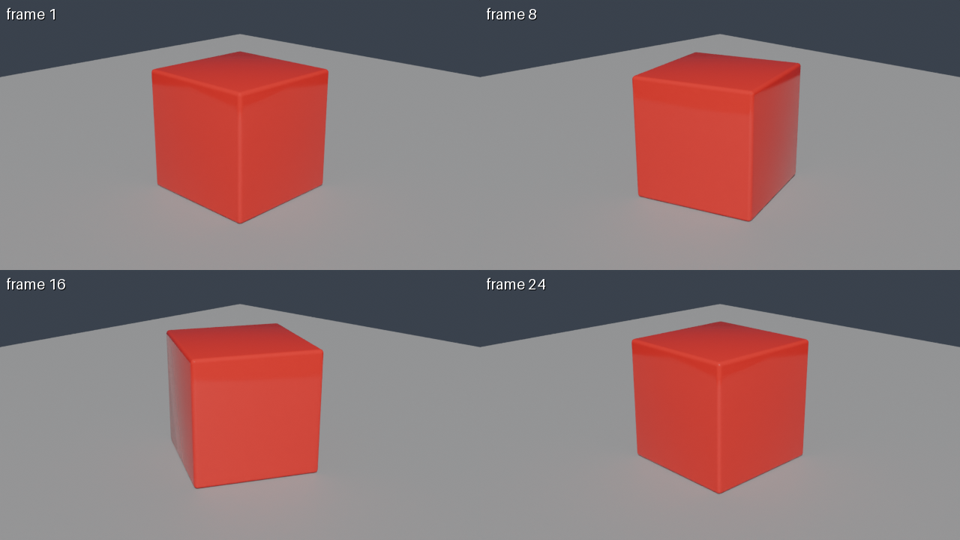
JANCTION Render で、灰色の床の上で回る赤いキューブを作って 4 コマ試し描きして。
よければ 24 コマを 1280x720 の MP4 で仕上げて。
手元にある .blend や 3D ファイルを描かせたいときは、/upload に置くと 12 時間有効なリンクが出ます(登録不要)。AI には「このファイルを描いて: リンク」と頼みます。往復だけ先に見るなら「https://render.janction.jp/samples/cube_scene.py の試し描きをして」。
最初は道具を呼ぶたびに確認が出ます。janction-render の道具を Always allow にすると、試し描き→直す→仕上げの流れがクリックなしで回ります。
scene_info: 描かずにシーンを読む(カメラ・コマ範囲・オブジェクト・足りない素材)。render_preview: 720p で 1〜4 コマを数 GPU 秒で描いて画像を返す。エージェントはそれを見て、スクリプトを直して、もう一度。render_estimate: 仕上げが「だいたい何分」かと、今日の無料枠に収まるかを答える。render_final: コマを GPU で描いて MP4 にまとめる。render_status が残り時間、render_download がファイルかリンクを返す。| 仕事 | GPU 時間 | 備考 |
|---|---|---|
| 試し描き 4 コマ(720p を 4 分割、16 サンプル、ノイズ除去) | 約 4 秒 | 往復は 8 秒ほど。画像がそのまま会話に返る |
| 仕上げ 24 コマ 1280x720・64 サンプル → MP4 | 約 60 秒 | 2026-09-30 / 10-01 の実測(59 秒・58 秒) |
| 仕上げ 1 コマ 1920x1080・128 サンプル | 約 11 秒 | 見積もりの土台にしている値。重いシーンは長くなる |
上は単純なシーンの個別の実測(2026-09-30〜10-01 UTC、NVIDIA RTX PRO 6000 Blackwell Max-Q Workstation Edition、96 GB)です。4 GPU 秒の例は回るキューブ、4 コマ、各タイル 640x360、16 サンプル。GPU 時間は Blender の起動・読み込みを含むワーカーの実行時間で、待機・転送を含む完了時間とは別です。条件・往復時間・再現用ファイルを確認してください。速度保証ではありません。
見積もりは render_estimate が描く前に出します。同じシーンを一度描いていれば、その実測を使うので当たりやすくなります。
"type": "http" と上の URL。sse は使いません。quota_exceeded / beta_limit: 下の無料枠を見て、長いアニメーションは仕事を分けます。MCP: List Servers → janction-render → Uninstall、または mcp.json の項目を消します。鍵も消すなら POST https://render.janction.jp/v1/keys/revoke。
無料ベータ(2026-10-01 時点): 1 つの鍵につき 1 日 10 GPU 分(同じ回線からは 20 分)、仕上げは 1 回 240 コマ・1080p まで。枠は UTC 0 時(日本時間 9 時)にリセットされます。上限を超える新規ジョブは HTTP 429 quota_exceeded で拒否され、resets_at が返ります。自動で翌日分の列に入るわけではありません。枠の回復後に再送してください。登録は不要で、つなぐと鍵ができます。入力と結果は最後に使ってから 24 時間で消え、学習には使いません。有料化するときは、この サイトと llms.txt で先に告知します。
MCP サーバーは VS Code 1.102 以降(GitHub Copilot Chat のエージェントモード)で使えます。
MCP サーバー自体は汎用ですが、VS Code で MCP の道具を呼ぶ標準のエージェントは Copilot Chat です。MCP を話すほかの VS Code のエージェントでも同じ項目で使えます。
使えます。サーバーの項目に Authorization: Bearer jr_... のヘッダを足します(http のサーバーはヘッダを書けます)。鍵は POST /v1/keys で出ます。
JANCTION Render v0.4.17 · JasmyLab Inc. · 更新 2026-10-05 · 検証 Blender 5.0, JANCTION Render 0.4.17 · English